 ECO B.
 Začínáme (10 minut)
- Registrace na salon.banbosh.cz: e-mail a heslo, nebo účet Google či Apple.
- Profil salonu: Menu → Nastavení → Profil salonu. Vyplňte název, adresu, IČO a telefon. Tyto údaje se tisknou na faktury.
- Služby a ceník: Nastavení → Služby salonu → + Přidat službu. Každé službě dejte název, cenu a délku. Podle služeb se pak vyplňují rezervace i návštěvy.
- Klienti: buď je zadáte postupně (níže), nebo je nahrajete najednou: Menu → Klienti → Import → soubor CSV se sloupci jméno, telefon, e-mail.
- Tým (pokud nepracujete sami): Menu → Tým → + Nový člen, vygenerovaný kód pošlete kolegovi, ten ho zadá při registraci.
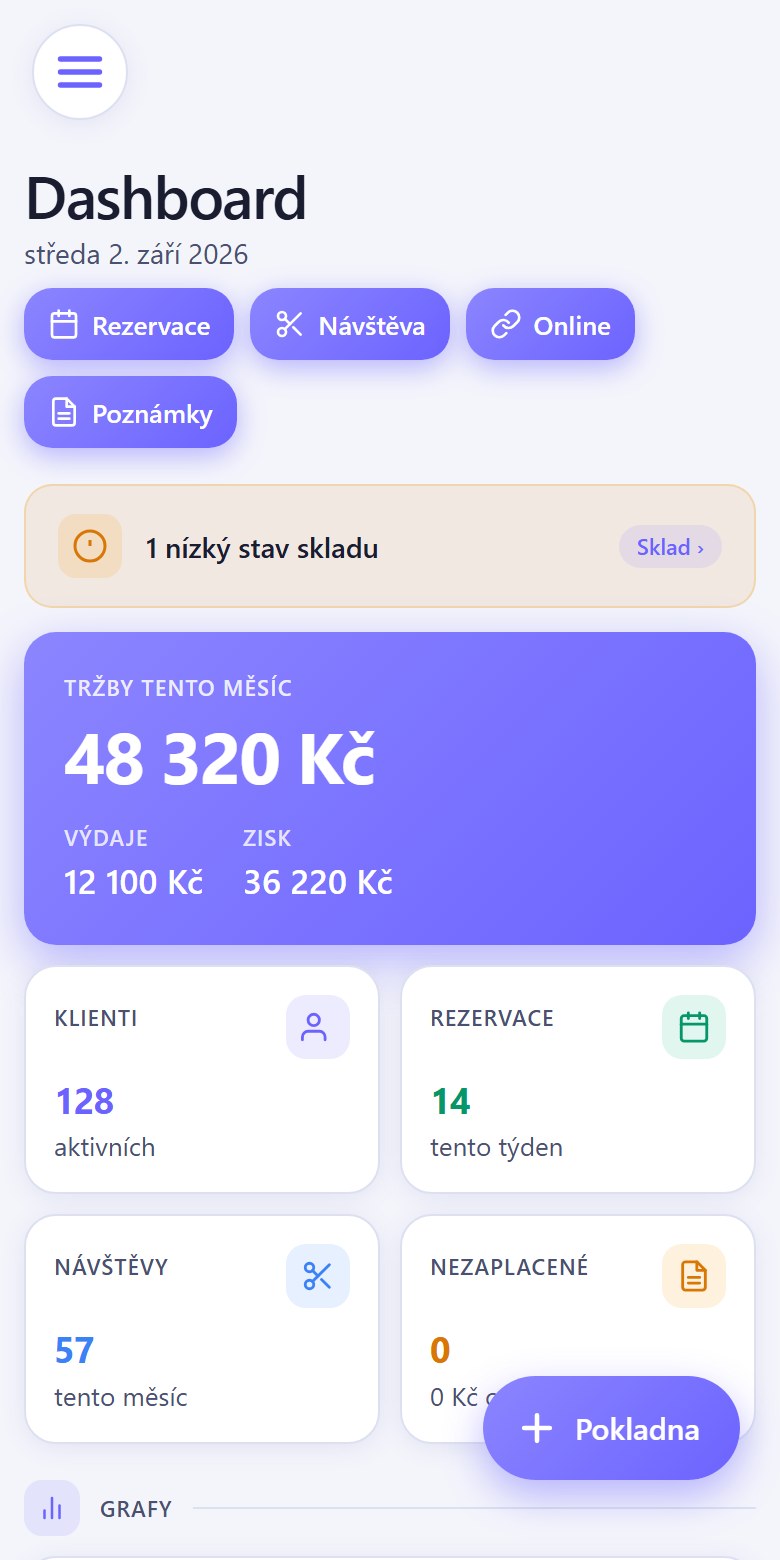
Přišel nový klient
- Menu → Klienti → tlačítko + Nový klient vpravo dole.
- Vyplňte jméno a telefon. E-mail doplňte, pokud chcete posílat potvrzení rezervací a přání k narozeninám.
- Kategorie: Nový (první návštěva), Běžný, VIP. Slouží k filtrování a přehledu.
- Poznámky, typ vlasů, alergie a barevný recept uložte hned, ať je má kolegyně u další návštěvy po ruce.
- Uložit. Klient se objeví v seznamu; klepnutím otevřete jeho kartu s historií návštěv, útratou a fotkami.
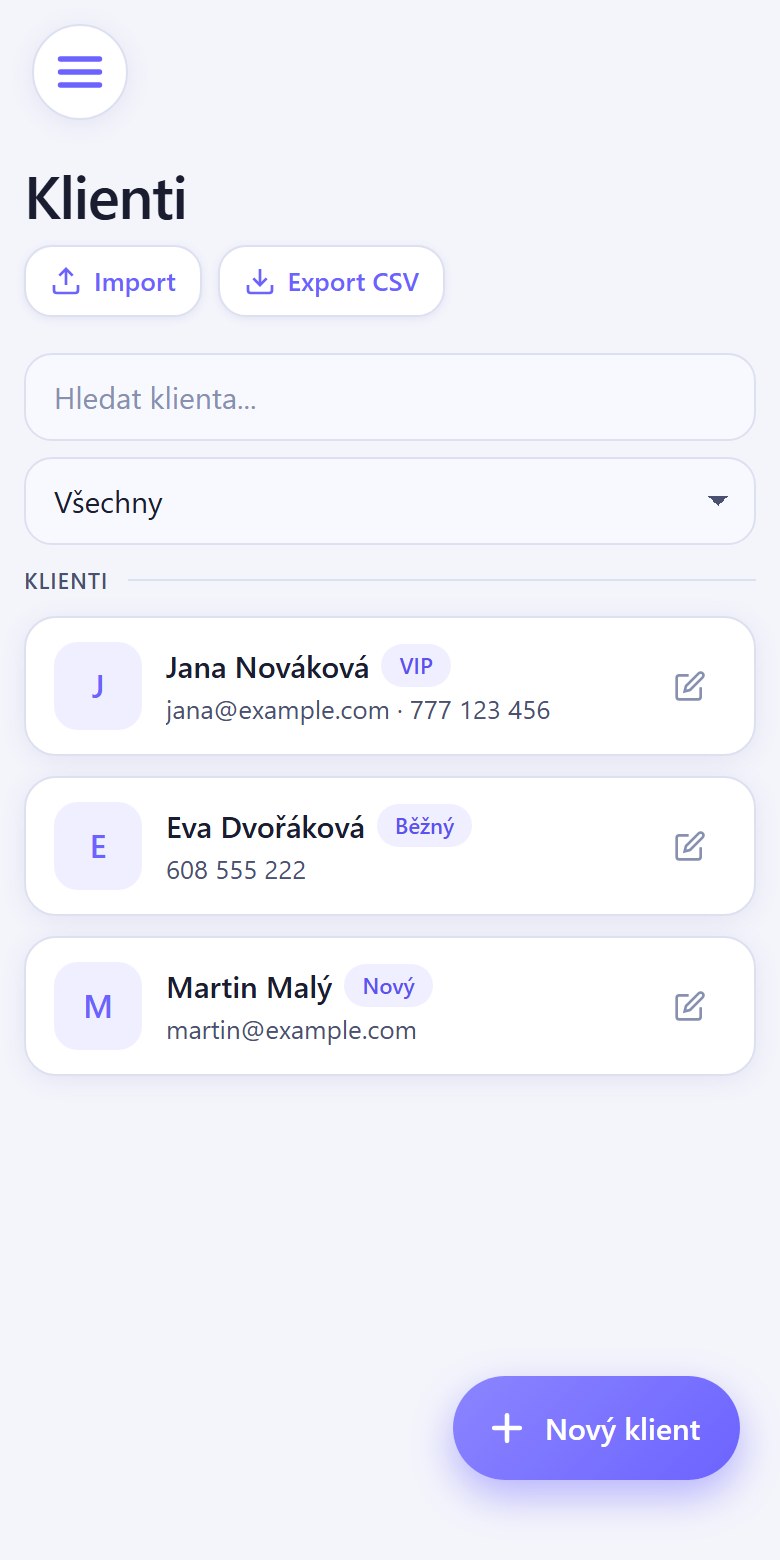
Když klient přijde znovu
V seznamu klientů začněte psát jméno do pole Hledat. Klepnutím na kartu vidíte poslední návštěvu, co se dělalo a jaký recept se použil. Přejetím karty doleva ji můžete rovnou Upravit nebo Smazat.
Rezervace a kalendář
Klient volá, chce termín
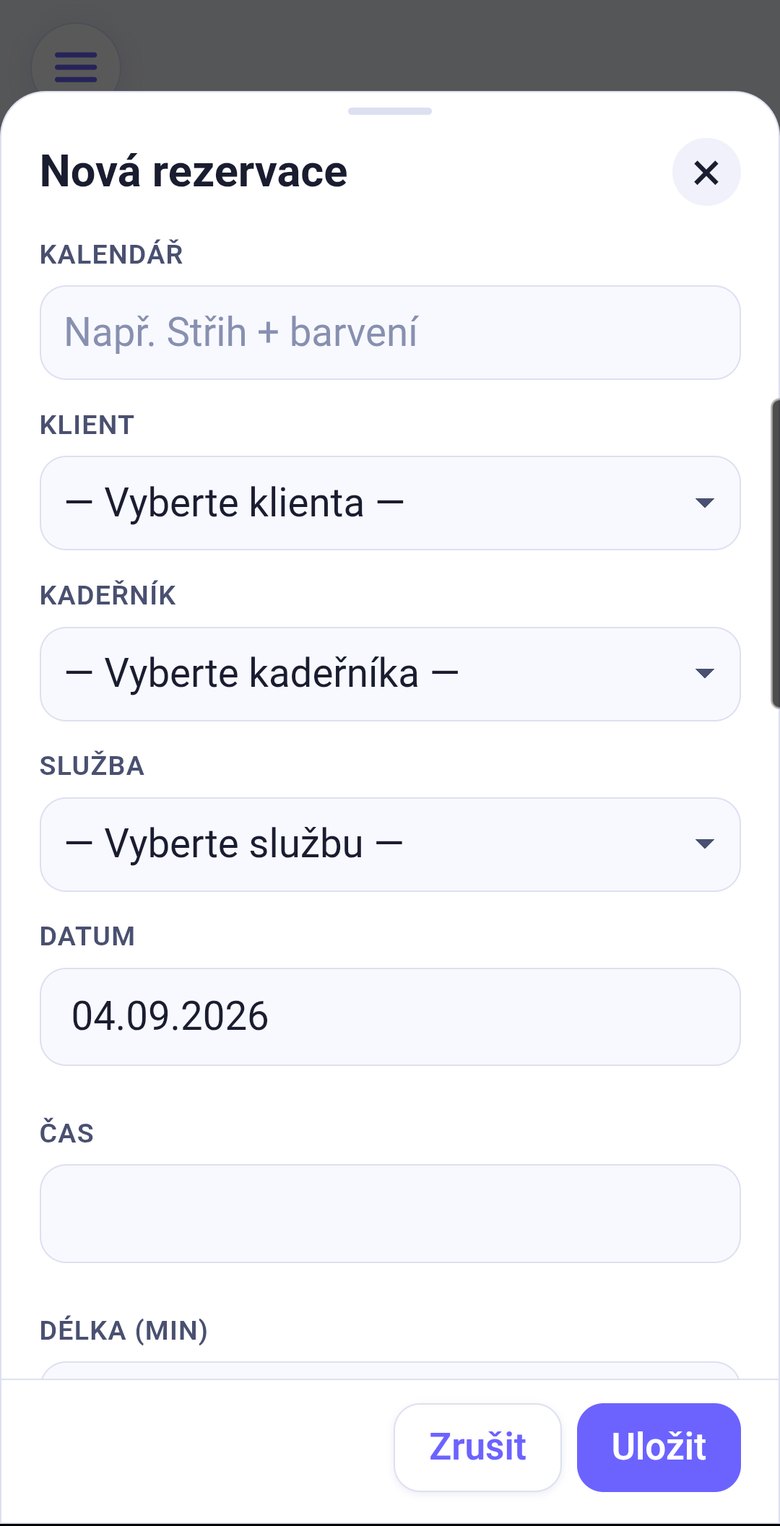
- Menu → Kalendář → + Nová rezervace (nebo klepněte přímo na den v kalendáři).
- Vyberte klienta, kadeřníka a službu; délka se doplní podle ceníku. Zadejte datum a čas.
- Uložit. Pokud má klient e-mail, dostane potvrzení. Den před termínem mu odejde připomínka (plán Standard a vyšší).
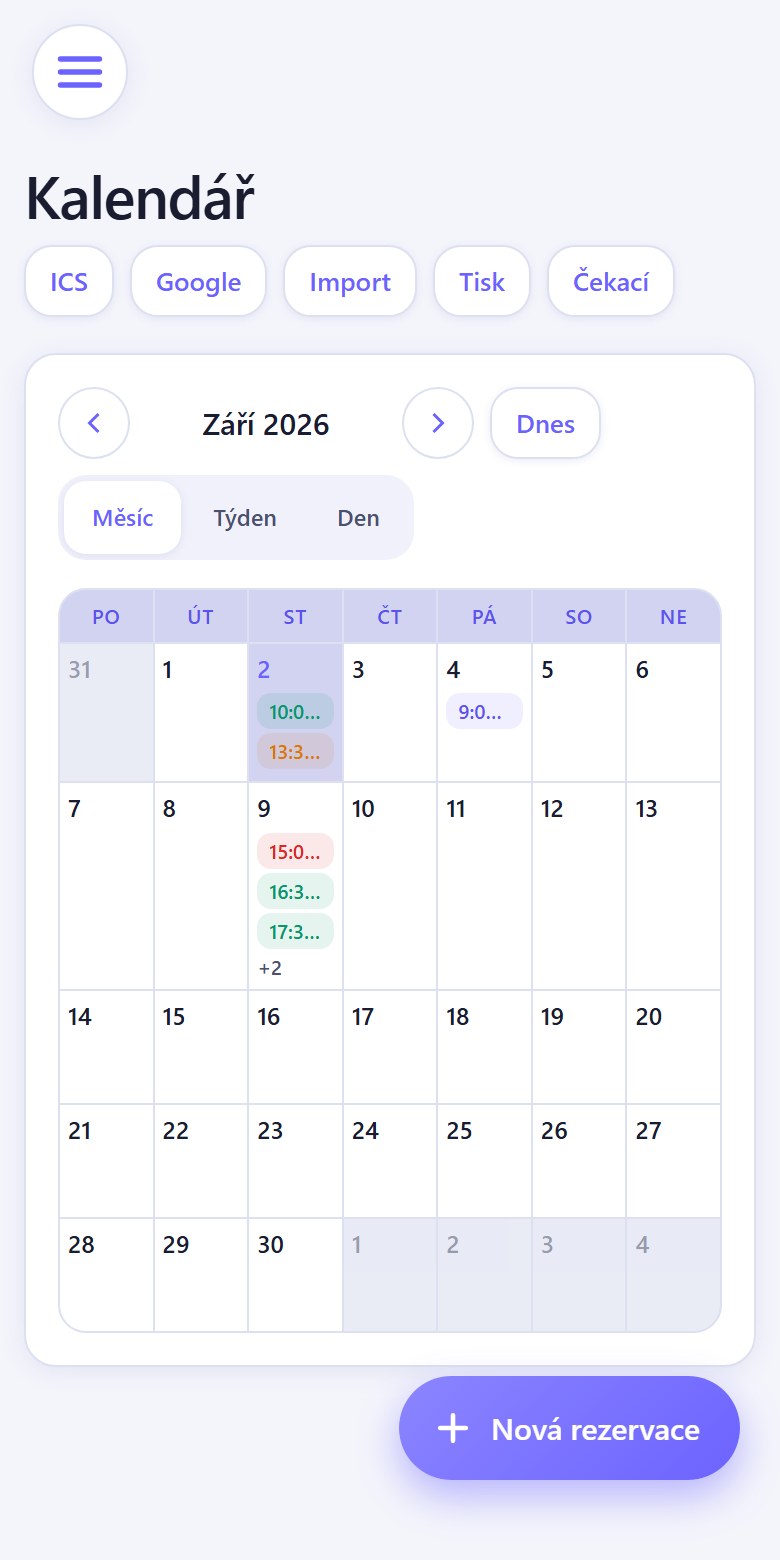
Pohledy
Přepínač Měsíc / Týden / Den nad kalendářem. V týdenním pohledu můžete rezervaci přetáhnout myší nebo prstem na jiný čas. Klepnutím na rezervaci ji upravíte nebo smažete.
Plno? Čekací listina
Kalendář → Čekací. Zapište klienta, službu a kdy může. Když se uvolní termín, máte koho oslovit.
Další možnosti
- Opakování: u rezervace zvolte „každé 4 týdny“ a aplikace vytvoří sérii termínů.
- Google kalendář: tlačítko Google odešle rezervace do vašeho Google kalendáře; ICS je stáhne pro jiné kalendáře.
- Tisk vytiskne denní rozvrh pro recepci.
Klienti se objednávají sami (online rezervace)
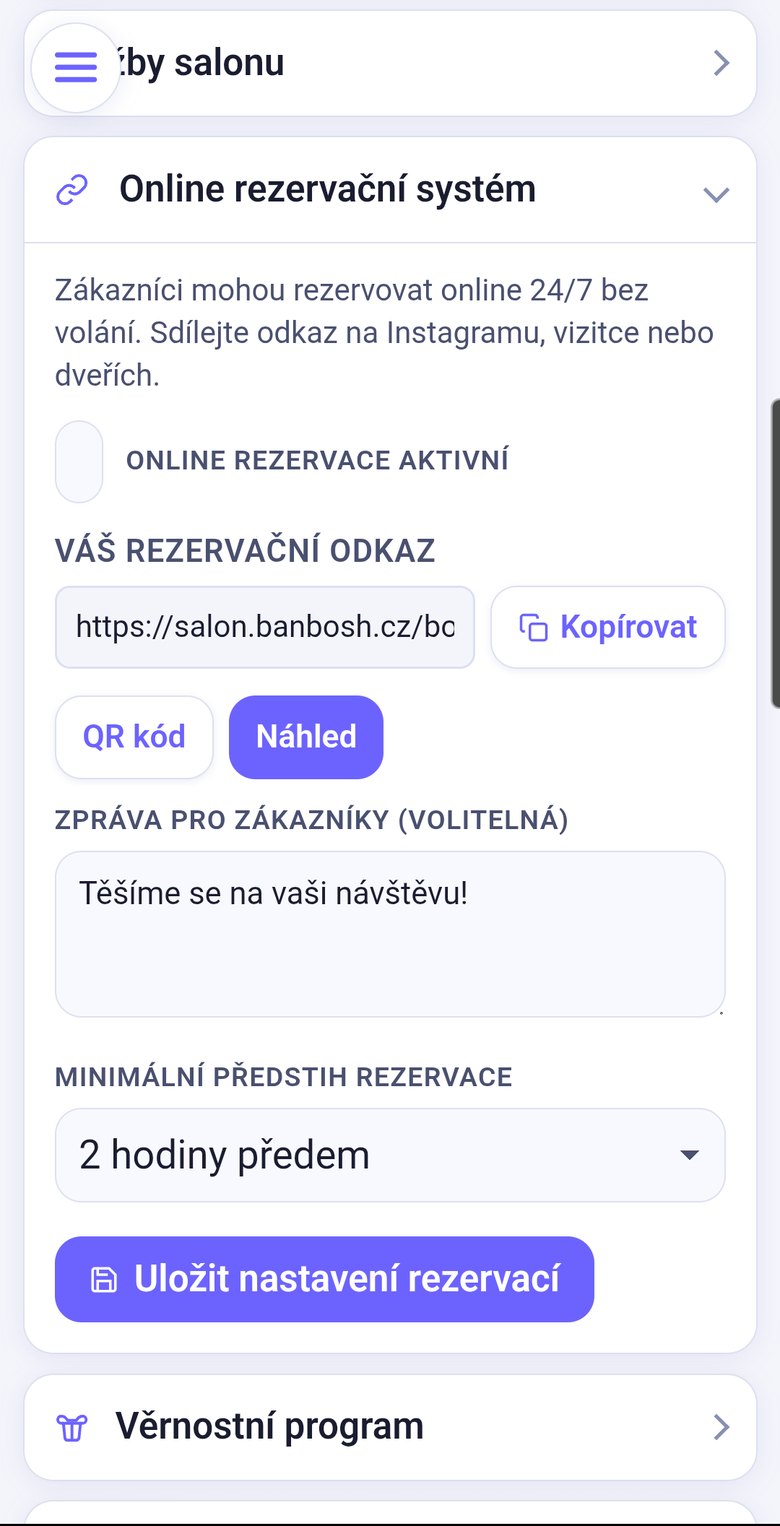
- Nastavení → Online rezervační systém → zaškrtněte „Online rezervace aktivní“.
- Zkopírujte odkaz nebo stáhněte QR kód a dejte ho na Instagram, vizitku nebo dveře.
- Nové žádosti uvidíte nahoře na přehledu a potvrdíte je jedním klepnutím.
Klient odchází: návštěva a pokladna
Rezervace je plán. Návštěva je záznam toho, co se skutečně udělalo a kolik klient zaplatil. Z návštěv se počítají tržby, statistiky i historie klienta.
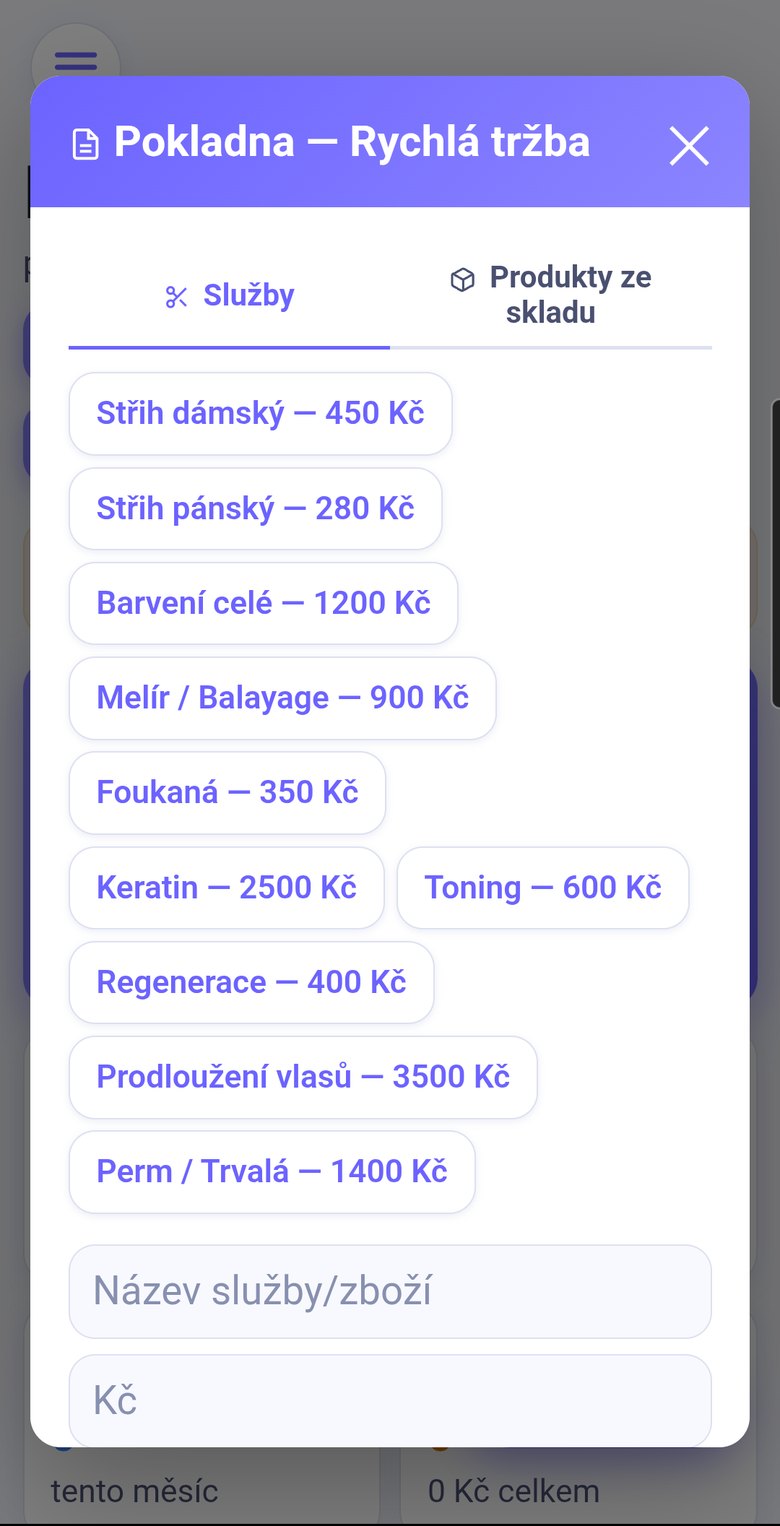
Rychlý prodej: Pokladna
Na přehledu klepněte na + Pokladna, když jen prodáváte produkt nebo účtujete službu bez zápisu do historie klienta (například šampon na odchodu).
- Přidejte služby z ceníku, produkty ze skladu nebo ručně částku.
- Zvolte Hotově nebo Kartou a klepněte Prodat. Částka se zapíše do příjmů, prodané produkty se odepíší ze skladu, účtenku můžete vytisknout.
Návštěva klienta: Návštěvy
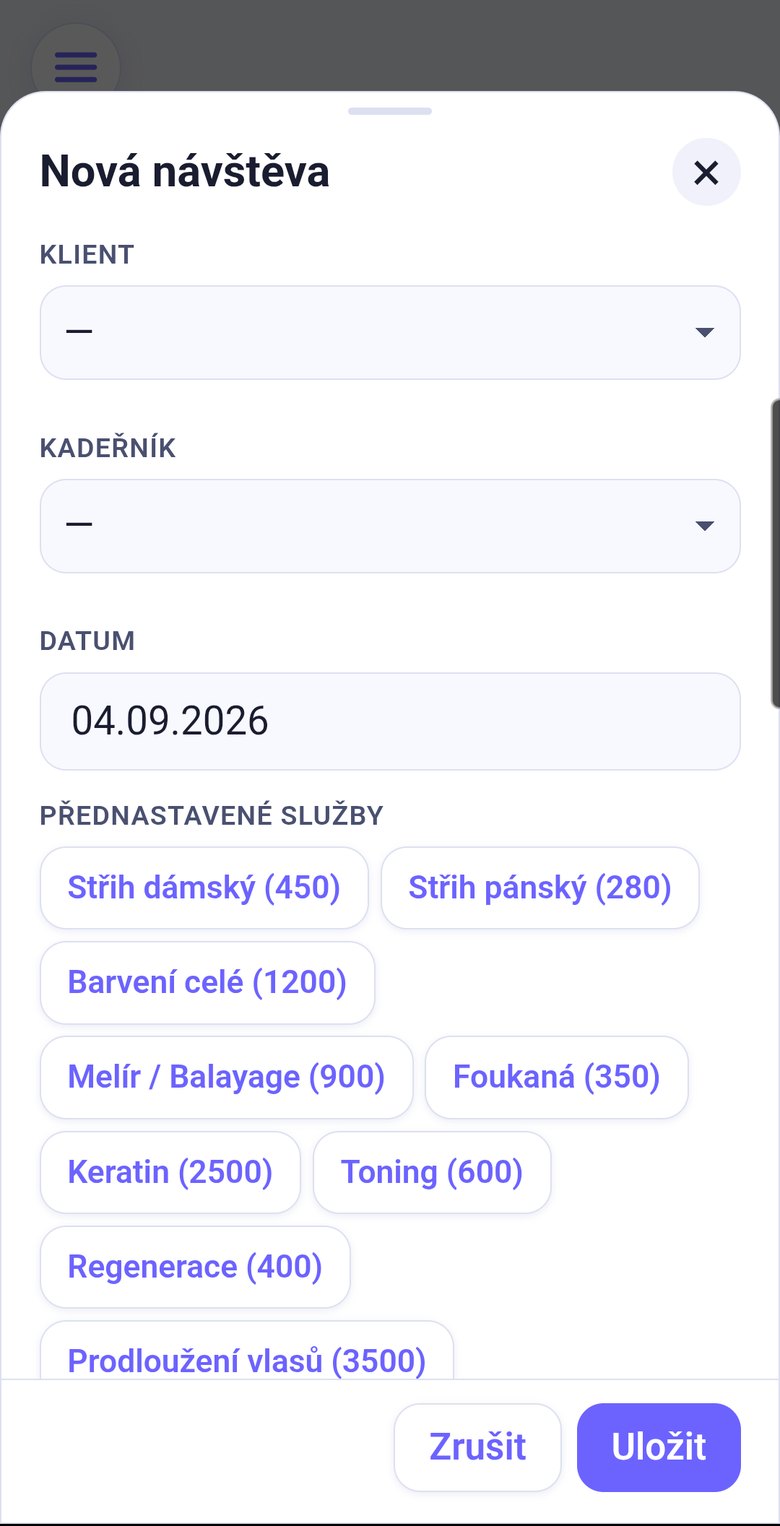
Aby měl klient v kartě historii (co se dělalo, jaký recept, kolik zaplatil), zapište návštěvu. Ta zároveň zapíše příjem a odepíše použité produkty, takže pokladnu už nepoužíváte.
- Menu → Návštěvy → + Nová návštěva.
- Doplňte klienta, kadeřníka, služby, použité produkty, cenu a případně fotky před/po. U hotové návštěvy můžete přidat hodnocení hvězdičkami.
Kde evidovat produkty: Sklad
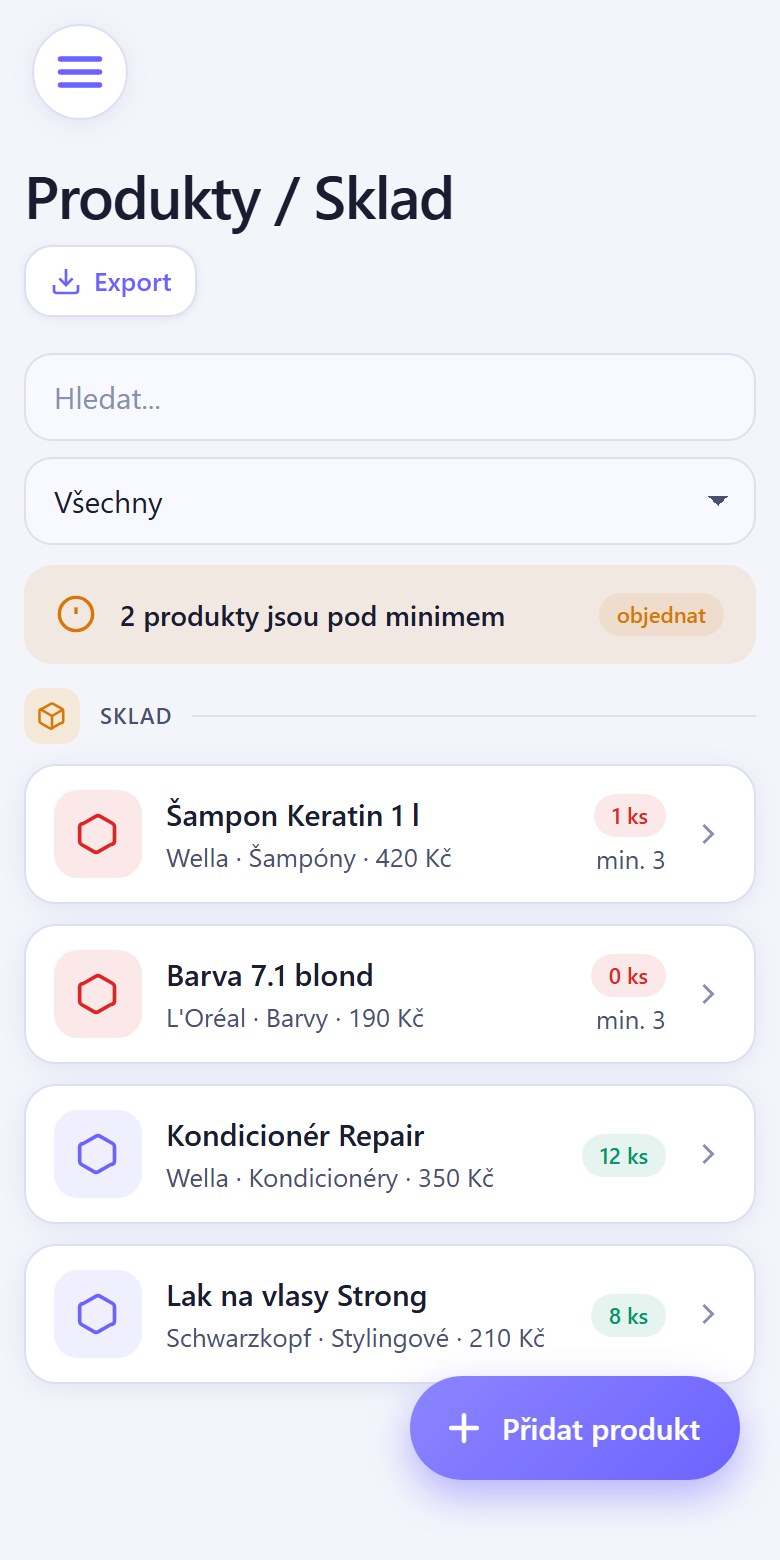
- Menu → Produkty / Sklad → + Přidat produkt.
- Název, značka, kategorie (barvy, šampóny, kondicionéry, ošetřující, stylingové, nástroje), skladem (kolik kusů máte), minimální stav, nákupní a prodejní cena, jednotka.
- Uložit. Produkt se zobrazí v seznamu; docházející položky jsou červeně a řadí se nahoru.
Jak se sklad odepisuje
- Automaticky, když produkt přidáte do návštěvy nebo prodáte přes pokladnu.
- Ručně: klepněte na produkt → upravte počet kusů.
- Naskladnění dodávky: upravte počet kusů, nebo použijte Skener účtenek (návrhy naskladnění podle faktury od dodavatele).
Objednávky zboží
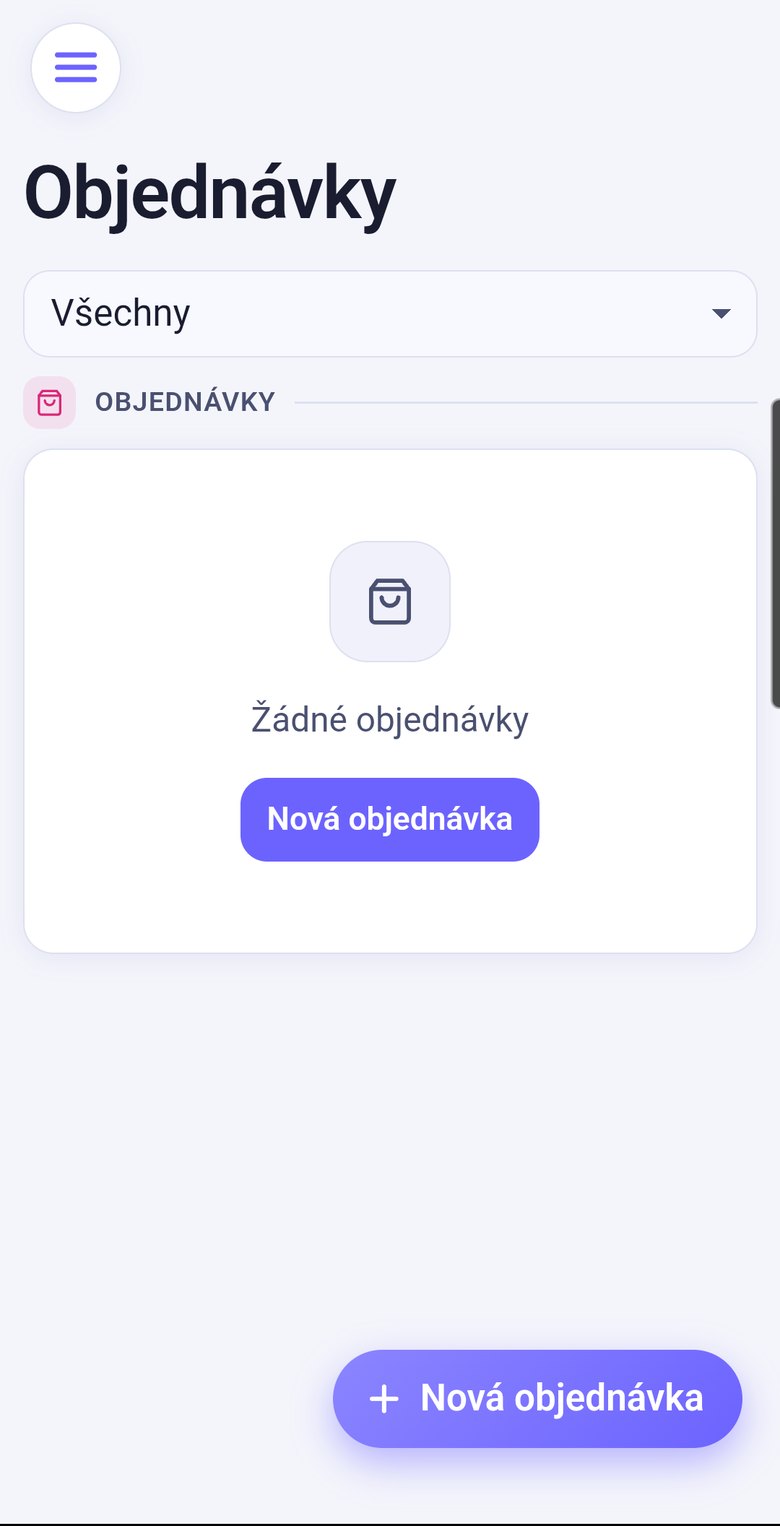
Slouží týmu: spolupracovník napíše, co dochází, majitel schválí. Menu → Objednávky → + Nová objednávka → přidejte položky a množství. Majitel vidí u čekajících objednávek tlačítka Schválit / Zamítnout, po dodání označí Doručeno.
Faktury
Vystavení faktury firmě
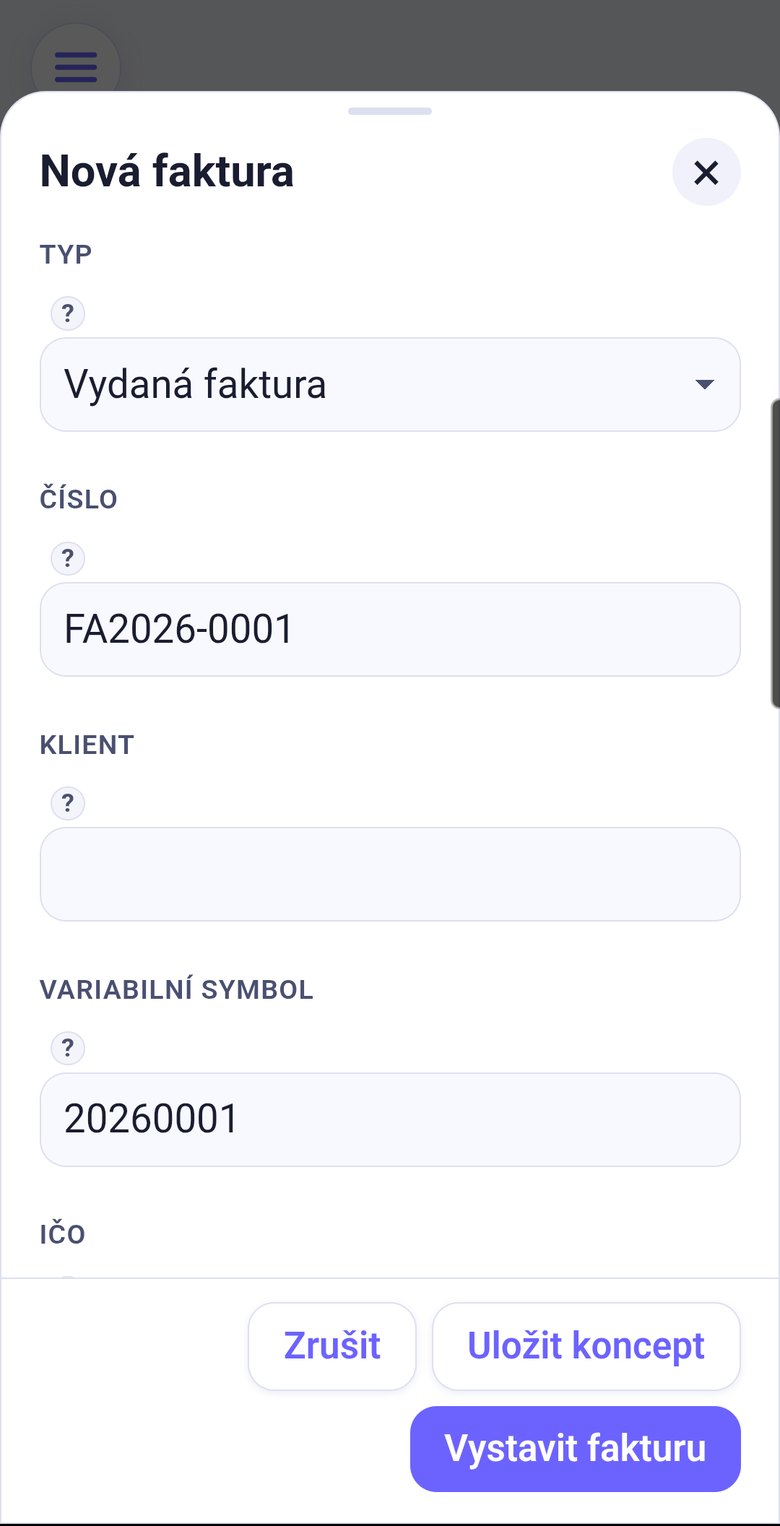
- Menu → Fakturace → + Nová faktura.
- Zadejte IČO odběratele a klepněte Načíst z ARES: název a adresa se doplní samy.
- Přidejte položky (služba, množství, cena). Zkontrolujte datum vystavení, DÚZP a splatnost.
- Uložit koncept (ještě jde upravit) nebo rovnou Vystavit fakturu.
- U vystavené faktury: náhled, Stáhnout PDF, Odeslat e-mailem nebo Webová faktura (odkaz, který pošlete klientovi).
Když zaplatí
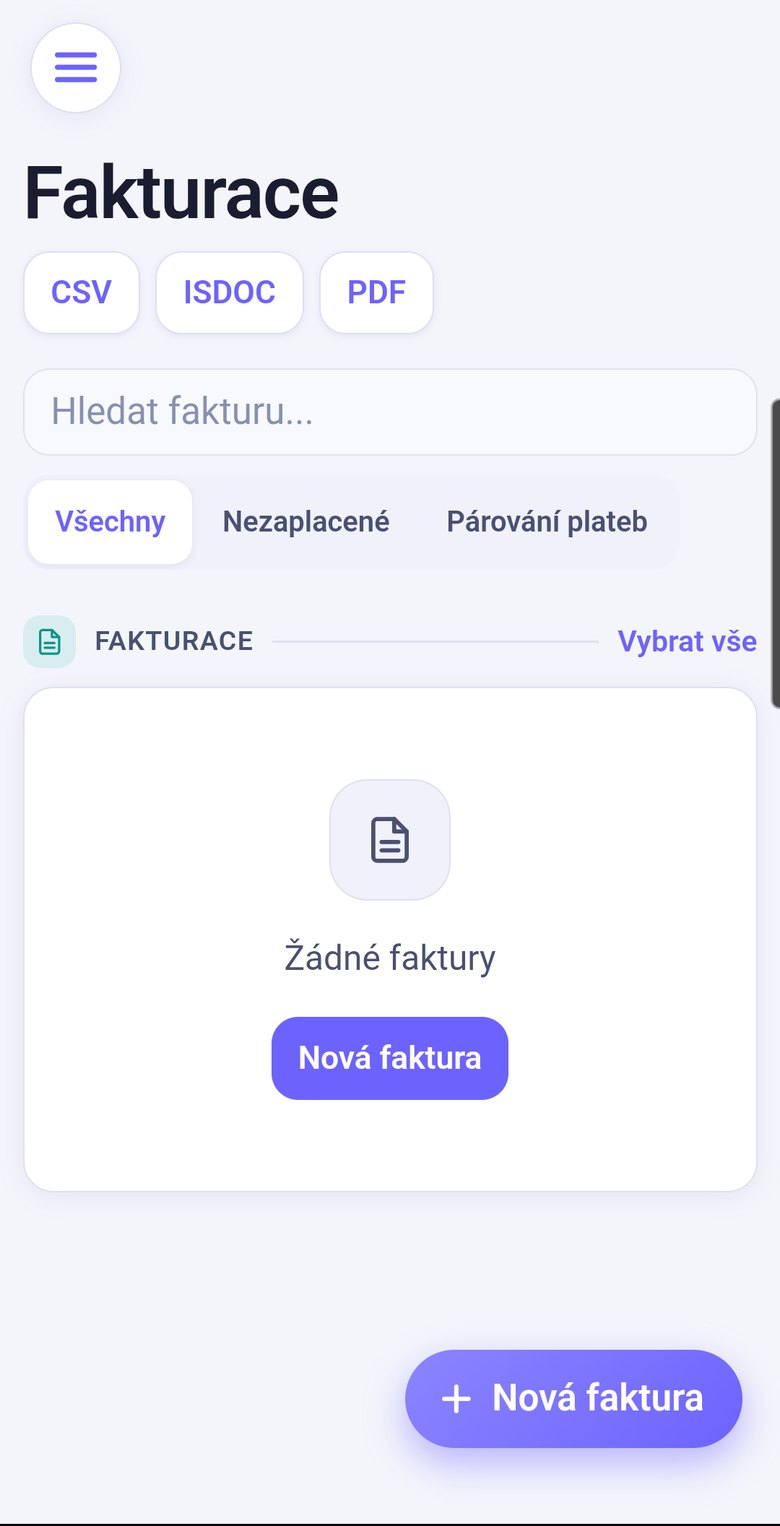
Přejeďte fakturu doleva → Zaplaceno. Máte výpis z banky? Záložka Párování plateb nahraje CSV z Fio, ČSOB nebo KB a označí zaplacené faktury podle variabilního symbolu.
Pro účetní
Tlačítka CSV, ISDOC a PDF nad seznamem exportují všechny faktury najednou.
Přišla účtenka nebo faktura od dodavatele
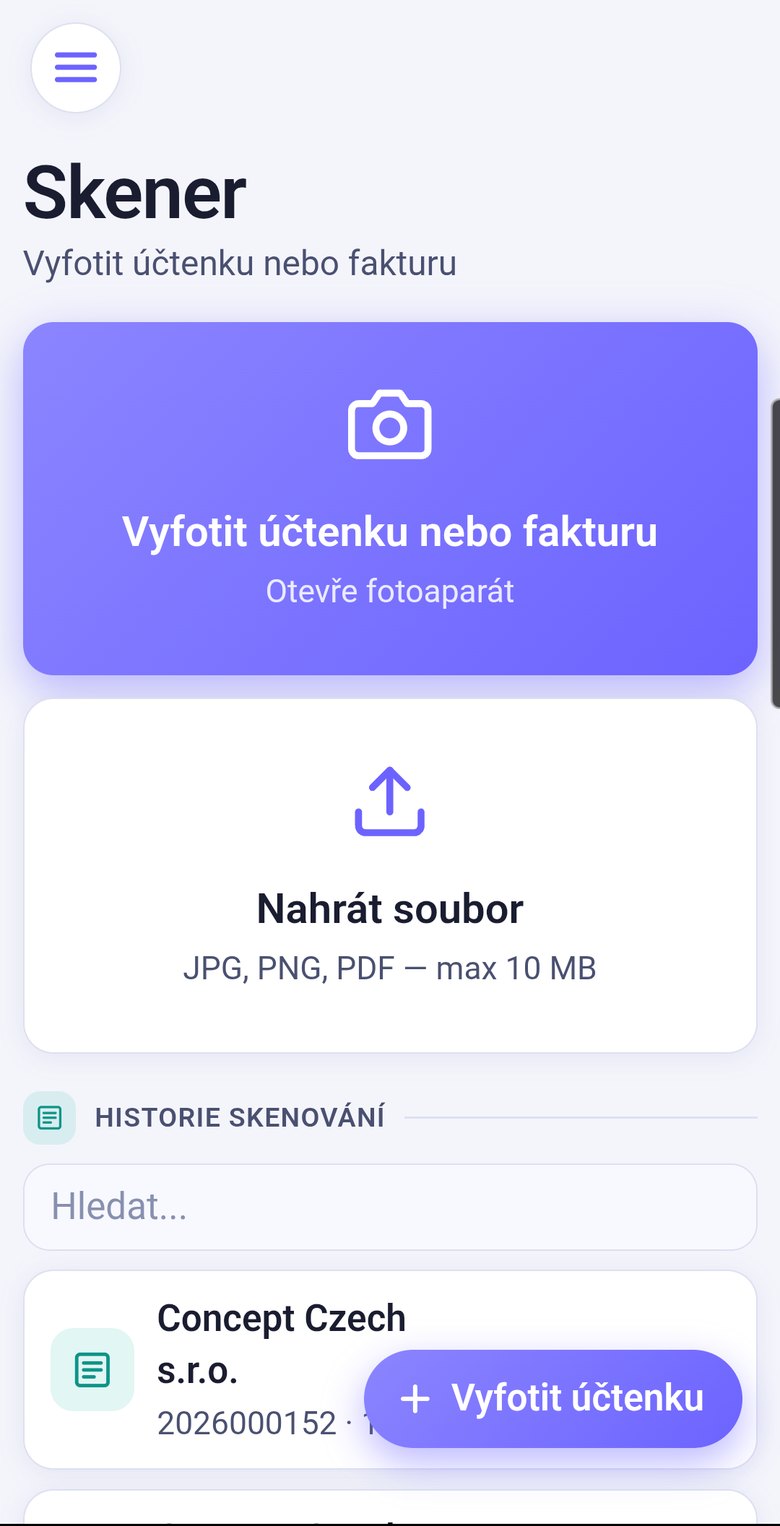
- Menu → Skener → Vyfotit účtenku (v telefonu) nebo Nahrát soubor (JPG, PNG, PDF).
- Aplikace přečte dodavatele, IČO, číslo dokladu, datum a částku. Pole, kterými si není jistá, jsou žlutě: zkontrolujte je.
- Zvolte kategorii (materiál, služby, nájem, energie…) a klepněte Uložit jako výdaj. Doklad se objeví v Příjmech a výdajích.
Historie skenů je pod formulářem; klepnutím doklad znovu otevřete.
Příjmy a výdaje
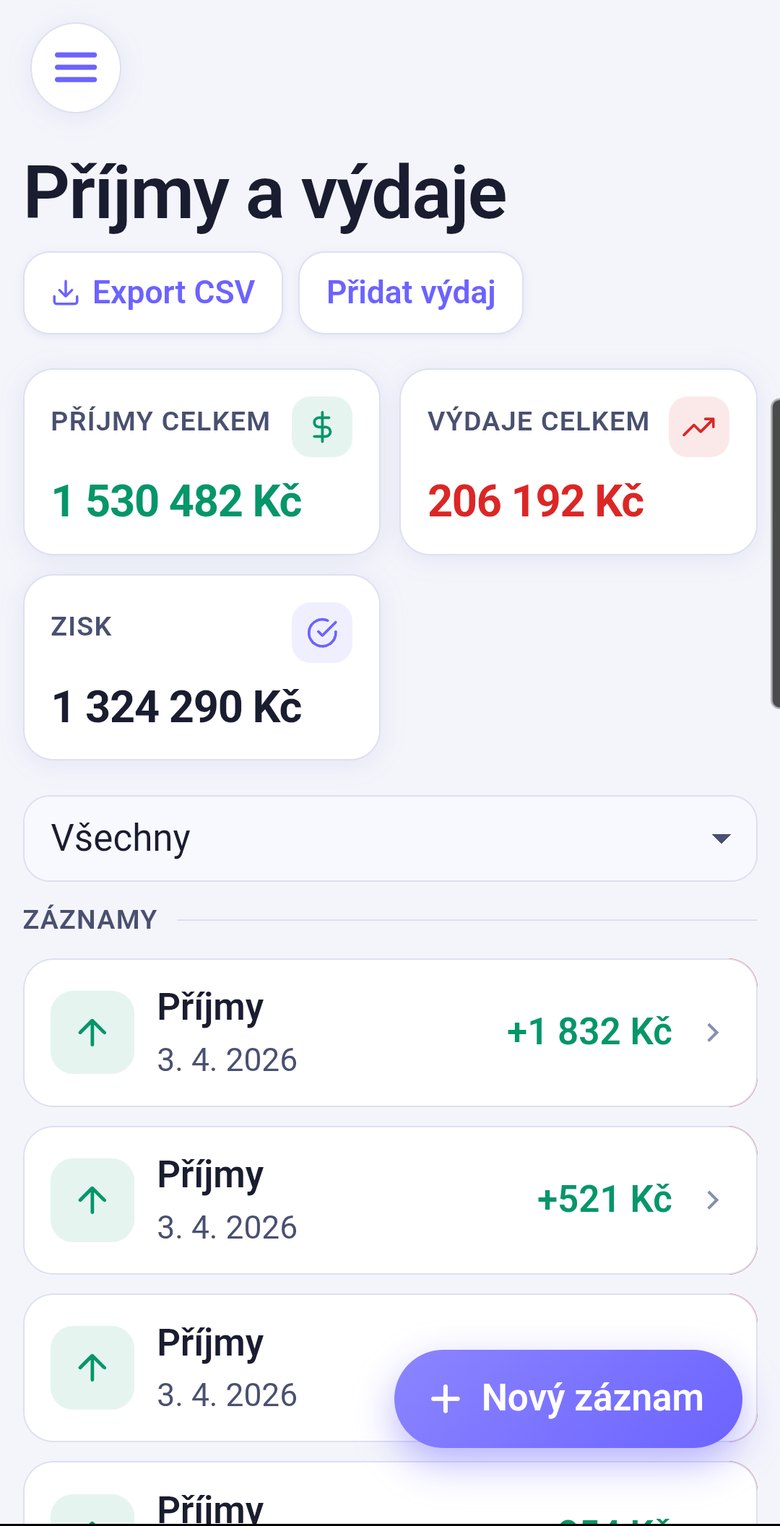
Menu → Příjmy a výdaje. Nahoře součty, pod nimi seznam. Příjmy vznikají samy z návštěv a z pokladny, výdaje ze skeneru; cokoli dalšího (nájem, energie, tržba za hotovost bez návštěvy) přidáte přes + Nový záznam nebo Přidat výdaj. Export CSV je pro účetní.
Statistiky a účetní uzávěrka
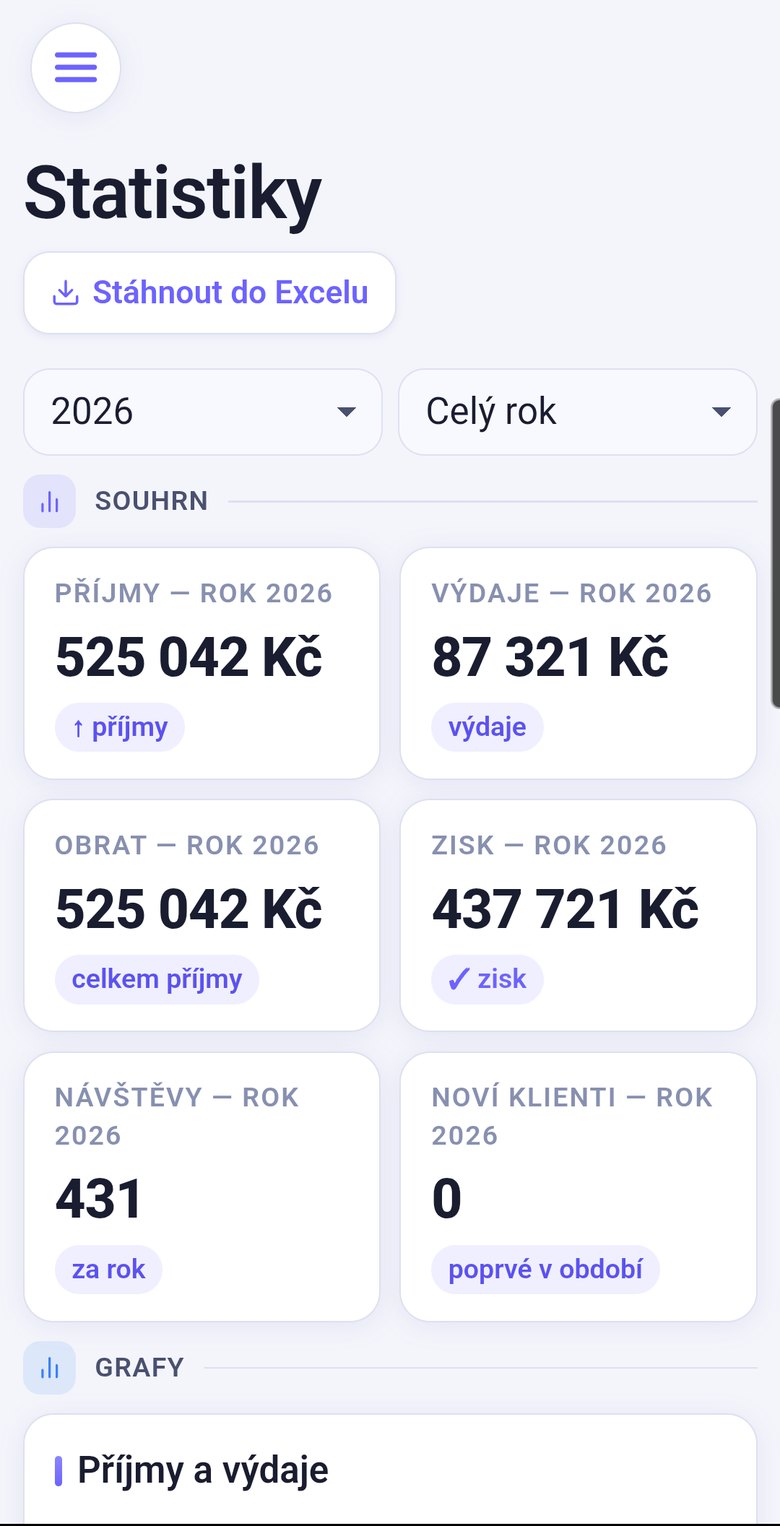
Statistiky: zvolte rok a měsíc. Uvidíte příjmy, výdaje, zisk, počet návštěv, nejžádanější služby, nejlepší klienty, výkon jednotlivých kadeřníků, vytíženost podle hodin a dnů, retenci klientů. Stáhnout do Excelu uloží tabulku.
Účetní uzávěrka: průvodce ve čtyřech krocích (přehled tržeb, výdaje a náklady, exporty a sestavy, uzavření roku) připraví podklady pro daňové přiznání. Je to pomůcka, doklady vždy zkontroluje účetní.
Tým a spolupracovníci
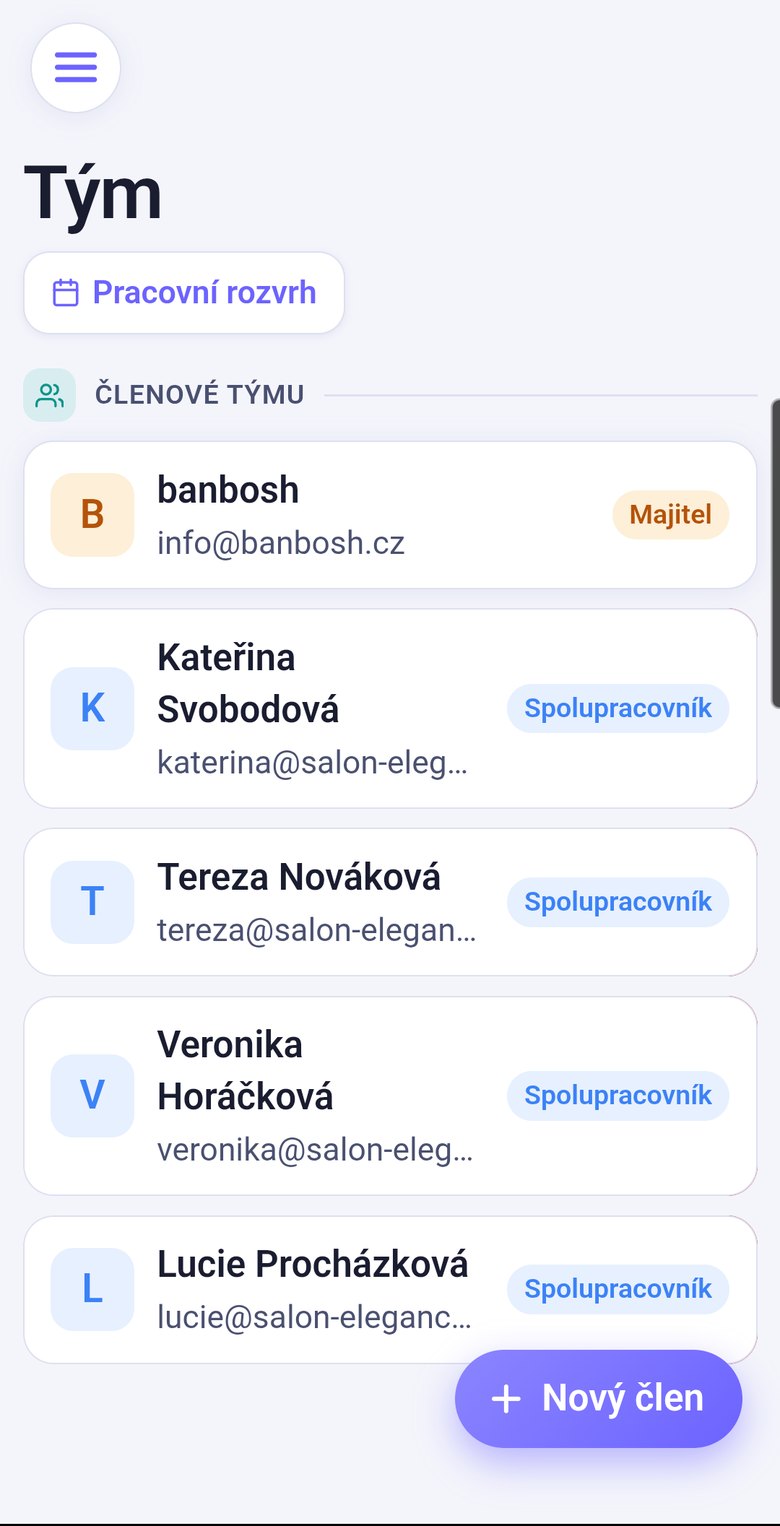
- Menu → Tým → + Nový člen: zobrazí se kód pozvánky (např. SALON-AB12CD).
- Kolega si založí vlastní účet a při registraci zadá tento kód. Od té chvíle vidí klienty, kalendář a sklad vašeho salonu.
- Spolupracovník nevidí finance, faktury, statistiky, uzávěrku ani předplatné. Může vytvářet objednávky zboží, které schvalujete.
- Pracovní rozvrh nastaví, kdo kdy pracuje; kalendář pak nabízí jen dostupné časy.
Nastavení, co kde najdete
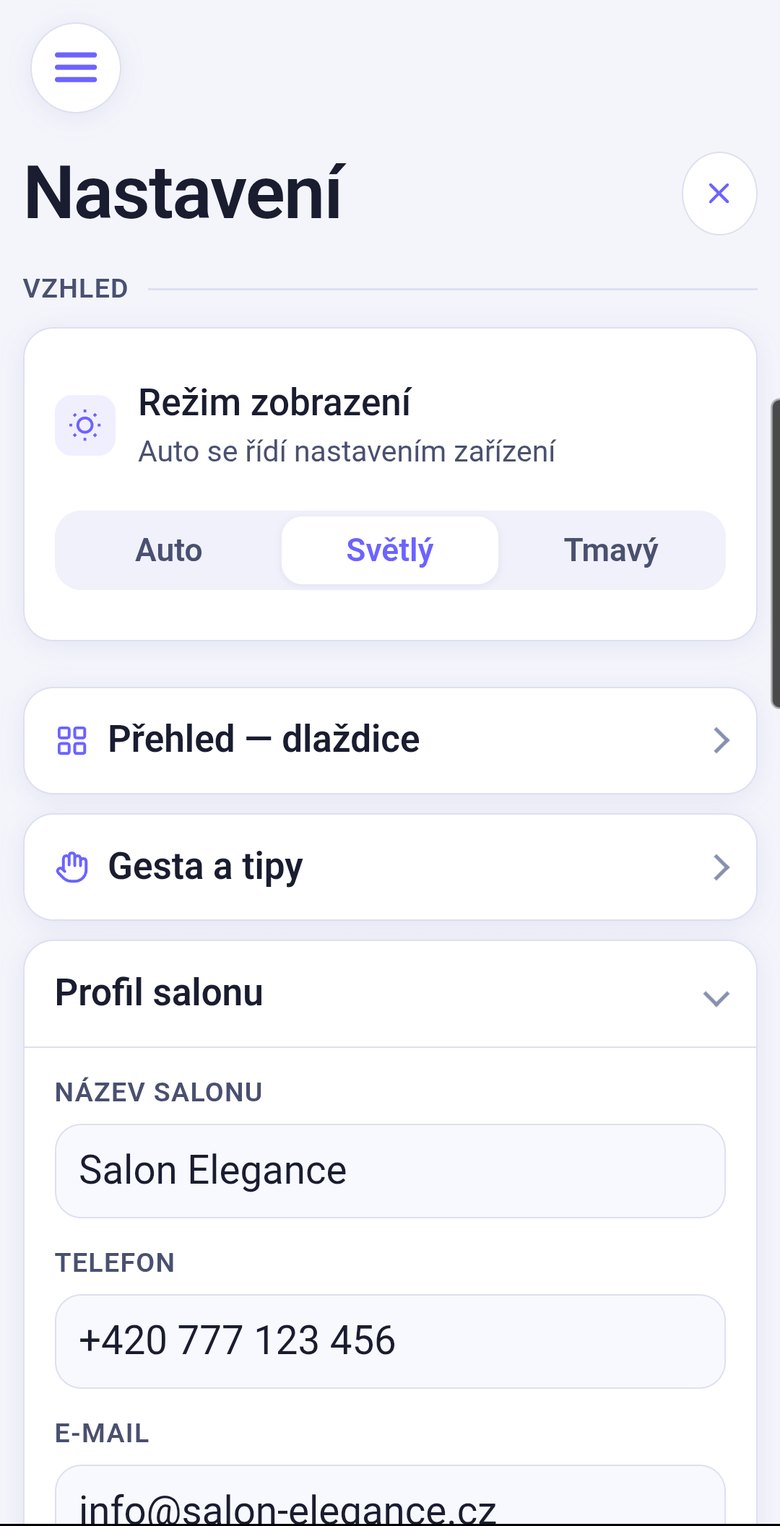
- Vzhled: světlý / tmavý / podle zařízení.
- Přehled, dlaždice: které údaje chcete na úvodní obrazovce.
- Profil salonu a Služby salonu: fakturační údaje a ceník.
- Online rezervační systém: odkaz, QR kód, minimální předstih objednání, zpráva pro klienty.
- Věrnostní program: body za útratu a sleva po jejich dosažení.
- Automatická přání: narozeninové a sváteční e-maily se slevou; SMS přes vaši SMS bránu (plán Business SMS).
- Push notifikace: nová online rezervace, nízký sklad, narozeniny klientů.
- Záloha dat: Exportovat data stáhne vše do souboru; import ho vrátí zpět. Zapněte měsíční připomínku.
- Zabezpečení: dvoufázové ověření, přihlášení otiskem / Face ID, změna hesla, historie přihlášení, automatické odhlášení, smazání účtu.
- Jazyk: čeština, slovenština, angličtina, němčina.
Ovládání a gesta
- Přejetí karty doleva (klient, návštěva, produkt, faktura, záznam) odkryje Upravit a Smazat. Klepnutí na kartu otevře detail.
- Fialové tlačítko + vpravo dole vždy přidá to hlavní na dané obrazovce (klienta, rezervaci, návštěvu, produkt, fakturu…).
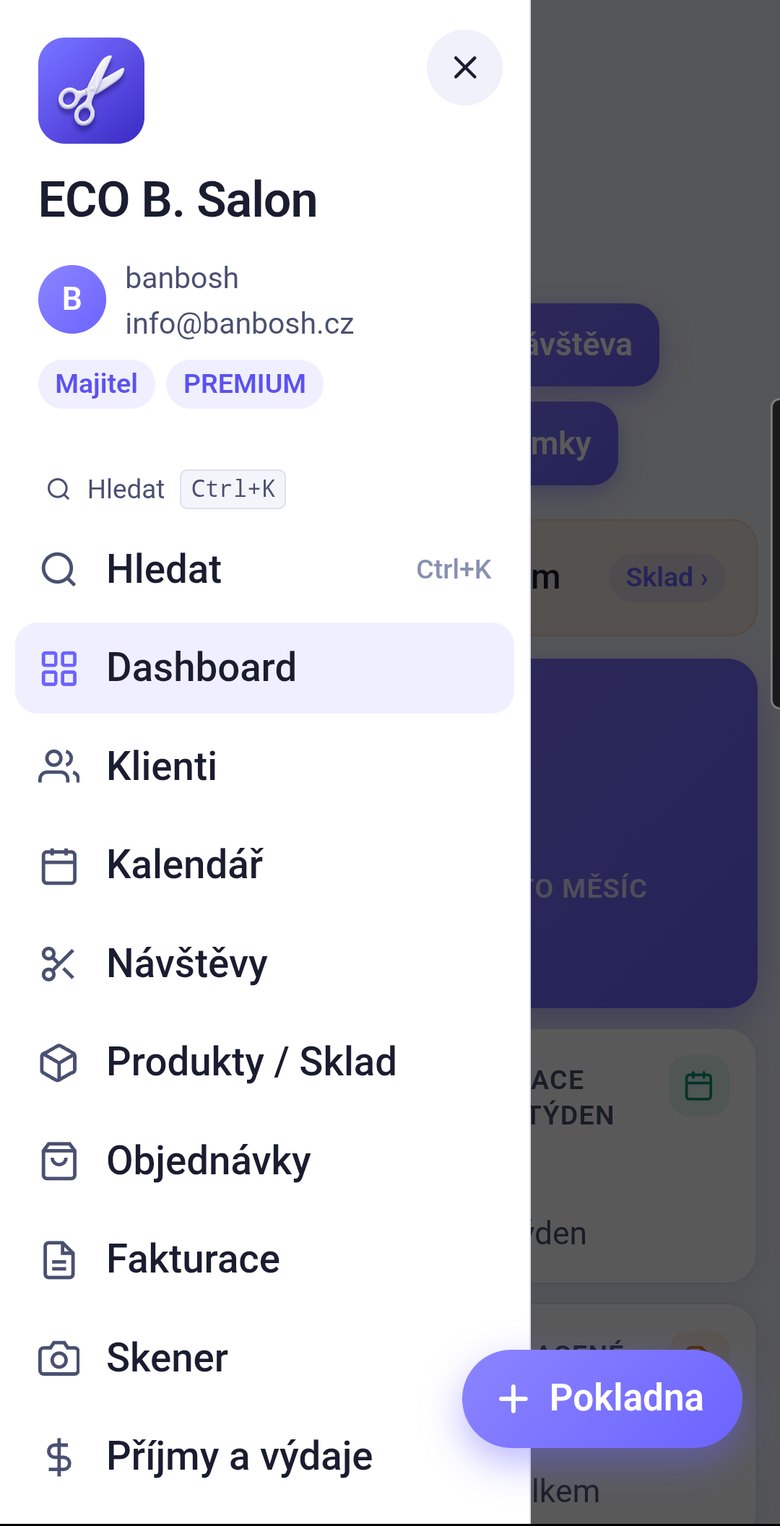
- Hledat v menu (na počítači Ctrl + K) prohledá klienty, faktury a návštěvy najednou.
- Mazání vždy potvrzujete napsáním slova SMAZAT, aby nešlo smazat omylem.
Když něco nejde
- Nevidím Finance, Statistiky nebo Fakturaci: jste přihlášeni jako spolupracovník. Tyto části vidí jen majitel salonu.
- Nejde přidat šestý klient / faktura: plán Zdarma má limit 5 klientů a 5 faktur měsíčně. Vyšší plán aktivujete v mobilní aplikaci (Menu → Předplatné).
- Klientovi nechodí e-maily: zkontrolujte, že má u sebe vyplněný e-mail a že máte plán Standard nebo vyšší.
- Skener špatně přečetl částku: vyfoťte doklad rovně, celý a při dobrém světle; hodnoty před uložením opravte ručně.
- Zapomenuté heslo: na přihlašovací stránce klepněte „Zapomenuté heslo?“, přijde e-mail s odkazem.
- Chci obnovit smazaná data: Nastavení → Záloha dat → Importovat data (z vašeho exportovaného souboru). Bez zálohy data obnovit nejdou.